
Подготовку чертежа в AutoCAD для геодезиста стоит начинать с проверки исходных координат, единиц и высот. Ошибка здесь переносится в построения и подписи. Ниже — порядок подготовки DWG, учебный пример контроля точек и проверки перед передачей чертежа.
Какие задачи решает AutoCAD в работе геодезиста
Цель подготовки DWG — получить чертёж, который можно сопоставить с исходными данными и передать следующему исполнителю. Для этого нужны понятные подписи, доступная подоснова и описание принятых настроек. До построений определите состав задачи: какие данные предстоит перенести, проверить и оформить.
Разделите задание на черчение, оформление, работу с геодезическими точками, построение поверхностей, профилей и расчёт объёмов. Для каждой операции проверьте наличие инструмента в установленном продукте. Способ работы выбирайте по документации своей конфигурации, а не по инструкции для другого продукта.
Перед началом запишите название продукта, выпуск, платформу и установленные дополнения. Если коллега передал последовательность команд, уточните, в какой конфигурации он её выполнял. Это особенно полезно для инструкций по форматам точек и специализированным объектам.
Ниже предложен порядок контроля исходных данных и чертежа. Это не протокол испытания программы: действия в интерфейсе конкретной версии здесь не воспроизводились. Назначение UNITS и INSUNITS подтверждается приведёнными выдержками из справки AutoCAD 2026.
Что запросить вместе с координатами
Вместе с файлом точек запросите описание полей, единицы, систему координат и систему высот. Без этих сведений запись допускает разные толкования: непонятно, куда поставить точку и как сопоставить её с подосновой.
Соберите исходный комплект:
- Файл точек с номерами, координатами, отметками и кодами объектов, если автор использовал коды.
- Описание столбцов, разделителей, обозначений пропусков и единиц каждого числового поля.
- Название системы координат и сведения, необходимые для её однозначного определения.
- Название системы высот и сведения об исходной высотной основе.
- Контрольные данные с указанием происхождения и основания для сравнения.
- Техническое задание: масштаб выдачи, состав файлов, оформление и критерии приёмки.
Обезличенный учебный комплект удобно разделить на исходную выгрузку, описание формата, файл контроля и задание. Рядом с каждым файлом укажите назначение. Такой состав помогает следующему исполнителю разобраться без переписки с автором.
Сохраните полученные материалы отдельно от рабочей копии. Исправления записывайте в журнал: номер точки, исходное значение, новое значение, причина и основание замены. Не выбирайте систему координат по длине чисел. Если описание неполное, согласуйте недостающие сведения с автором данных.
Как проверить оси, единицы и отметки до загрузки
До переноса точек установите соответствие каждого столбца координатной оси. Единицы проверьте отдельно для плана и высоты. Название столбца X само по себе недостаточно: попросите автора пояснить направление оси. Соответствие Northing, Easting и координат чертежа зафиксируйте по описанию файла и контрольным данным.
Просмотрите начало, середину и конец выгрузки. Проверьте, одинаковое ли число полей содержит каждая запись. Уточните десятичный разделитель и разделитель столбцов: запятая внутри числа не должна превратиться в границу полей. Пустая отметка требует выяснения причины; заменять её нулём без основания нельзя.
Отдельно найдите повторяющиеся номера и совпадающие координаты. Для каждого повтора выясните, какая исходная запись ему соответствует. Не удаляйте совпадения автоматически: сначала сопоставьте их с полевыми материалами и пояснениями автора.
Проверьте единицы плановых координат и отметок независимо. Необычный скачок высоты сопоставьте с соседними точками и первичной записью. Если расхождение остаётся, запросите уточнение до построений.
В рабочем описании разделяйте название системы и преобразование координат. Если требуется перейти в другую систему, запросите метод, параметры и контроль результата. Смена подписи системы не подтверждает правильность новых координат.
Для каждой аномалии оставьте понятный статус: подтверждена автором, исправлена по основанию или требует уточнения. Записи с неразрешённым вопросом о положении или высоте отложите до выяснения причины.
Правдоподобный вид чертежа не заменяет проверку координат. Сопоставляйте исходные записи и независимые контрольные данные.
Как подготовить рабочий DWG
Подготовьте рабочий DWG так, чтобы следующий исполнитель мог восстановить принятые настройки. До ввода точек согласуйте единицы, состояние координатной системы CAD, структуру слоёв и способ подключения подосновы. Проверяйте результат на контрольном объекте, прежде чем переносить весь набор данных.
- Сохраните рабочую копию под понятным именем. Исходный файл оставьте доступным для сравнения.
- Выберите согласованный шаблон. Проверьте состав листов, стили и настройки оформления.
- Проверьте настройки UNITS и INSUNITS, разделяя отображение чисел и масштаб вставки.
- Проверьте состояние мировой и пользовательской системы координат UCS. Запишите, в каком состоянии вводите и считываете координаты.
- Подготовьте слои для исходных точек, построений, подписей и подосновы. Названия должны объяснять назначение объектов.
- При подключении подосновы сравните её положение с контрольными точками.
Согласно справке Autodesk, UNITS управляет точностью и форматами отображения координат, расстояний и углов. Эти настройки сохраняются в текущем чертеже. Основание — описание команды UNITS в разделе «Источники».
INSUNITS задаёт единицы чертежа для автоматического масштабирования блоков, изображений и внешних ссылок при вставке или подключении. Справка отдельно указывает исключение: настройка игнорируется при вставке аннотативных блоков. Основание — описание переменной INSUNITS в разделе «Источники».
В проверке единиц разделите три вопроса: как отображаются числа, как масштабируется вставка и какие размеры имеет существующая геометрия. После изменения настройки сравните координаты и длину контрольного объекта с ожидаемыми значениями.
При работе с UCS отдельно проверьте, как считываются координаты контрольной точки. Не принимайте изменение настроек CAD за подтверждение перехода между геодезическими системами.
Для внешних ссылок сохраните сведения об исходных файлах и путях. При передаче комплекта проверьте доступность подосновы из папки получателя.
Как перенести точки и проверить результат
Начните перенос с небольшого учебного набора и заранее выпишите ожидаемые координаты. Выберите способ создания объектов по документации установленного продукта. Сначала проверьте одну точку, затем переходите к остальным.
Для точки A из учебного примера ожидаются координаты CAD x = 2000, y = 1000, z = 100. После переноса считайте координаты созданного объекта и сопоставьте каждое поле с ожиданием. Номер точки сохраните принятым в задании способом. После успешной проверки повторите перенос для точки B.
Запись координат в статье показывает значения полей, а не готовую строку для командной строки. Синтаксис ввода и разделители проверьте отдельно в своей конфигурации.
Для большого массива заранее определите продукт и инструмент переноса: AutoCAD, Civil 3D или установленное дополнение. Найдите документацию выбранного способа и сопоставьте номер, Easting, Northing, отметку и описание. Возможность загрузки конкретного CSV проверьте на учебной копии.
После переноса сравните число исходных записей и созданных объектов с учётом выбранного способа представления точек. Затем проверьте идентификаторы, плановые координаты и высоты контрольной выборки. Включите точки из разных частей участка.
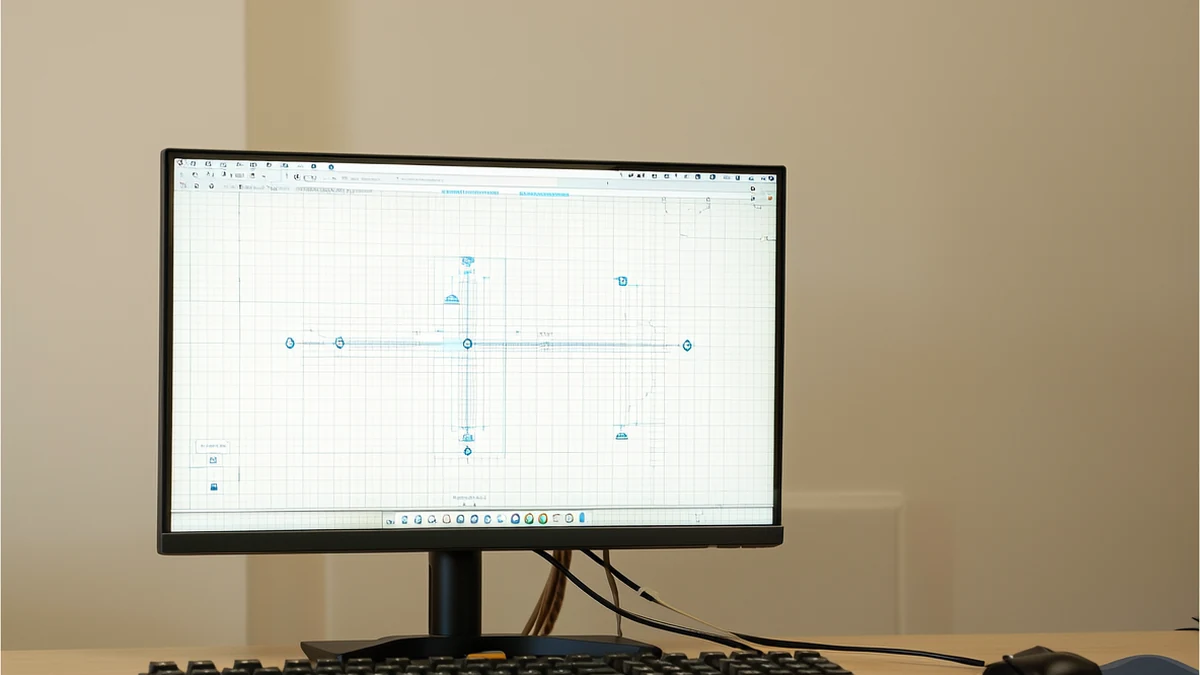
Сохраните результат сравнения рядом с рабочим файлом. Скриншот общего вида используйте как дополнение к записи контрольных координат.
Учебный пример: перестановка осей и ошибка масштаба
Все числа этого примера учебные. Зададим условную плоскую систему в метрах: X направлен на север, Y — на восток. Для мировой системы CAD примем x = Easting, y = Northing, z = H. Это соответствие действует только внутри примера.
| Точка | Исходный X, м | Исходный Y, м | H, м | Ожидаемый x CAD | Ожидаемый y CAD | Ожидаемый z CAD |
|---|---|---|---|---|---|---|
| A | 1000 | 2000 | 100 | 2000 | 1000 | 100 |
| B | 1003 | 2004 | 100.5 | 2004 | 1003 | 100.5 |
Расчёт планового расстояния: AB = sqrt((2004 − 2000)² + (1003 − 1000)²) = sqrt(16 + 9) = 5 м. Высотная разность в эту формулу не входит. Пространственное расстояние проверяют отдельным расчётом.
В ошибочной копии переставим плановые поля. Получим для A значения (1000, 2000, 100), для B — (1003, 2004, 100.5). Здесь и далее тройки записаны в порядке (x, y, z).
Плановое расстояние сохранится: сумма квадратов приращений останется равной 25. Проверка только длины не обнаружит перестановку. Поэтому дополнительно сопоставьте абсолютные координаты и направление от A к B.
Во второй ошибочной копии умножим плановые координаты на 1000, сохранив отметки. Получим A — (2000000, 1000000, 100) и B — (2004000, 1003000, 100.5). Плановое расстояние составит 5000 единиц вместо ожидаемых 5.
В протокол проверки включите ожидаемые и полученные координаты, плановое расстояние и причину расхождения. Если причина пока неизвестна, так и запишите.
Результаты примера следуют из заданных чисел. Они не задают нормативный допуск и не заменяют требования конкретного проекта.
Как проверить оформление и высоты объектов
Для каждого вида объектов определите, нужно ли сохранять пространственное положение или подготовить плоское оформление. Сопоставьте геометрию, подписи отметок и согласованную систему высот. Перед массовым изменением Z сохраните копию и проверьте, какие сведения нужны следующему исполнителю.
У контрольной точки сравните исходную отметку, координату объекта и текст подписи. Если значения различаются, проверьте округление, актуальность подписи и перенос данных. Принятое правило округления зафиксируйте в пояснениях к комплекту.
Проверяйте читаемость на листе в масштабе выдачи. Найдите пересечения номеров, отметок и линий, обрезанные подписи, слишком плотные обозначения. Фрагменты с насыщенной ситуацией просмотрите отдельно.
Разделите проверку геометрии модели, масштаба видового экрана и параметров печати. Перед исправлением выясните, на каком этапе возникло несоответствие. Исходные размеры сверяйте с контрольными данными после каждого изменения.
Перечень условных знаков и правила оформления включите в задание на подготовку чертежа. Если они не определены, согласуйте их до окончательного оформления. Нормативные допуски и обязательный набор обозначений в этой статье не устанавливаются.
После вывода DWG в PDF проверьте подписи и линии повторно. Для оценки готовой выдачи откройте сам передаваемый PDF.
Что проверить перед передачей DWG и PDF
Проверьте комплект из отдельной папки передачи. Получатель должен найти подоснову, сведения для контроля координат и пояснения к оформлению. Состав файлов и версию DWG согласуйте до окончательного сохранения.
Используйте чек-лист передачи:
- Геометрия: контрольные точки совпадают с согласованными записями; причины расхождений выяснены.
- Зависимости: внешние ссылки и нужные ресурсы доступны из папки передачи.
- Шрифты: оформление воспроизводится; условия передачи файлов шрифтов проверены.
- PDF: листы, масштаб, обрезка, подписи и видимость объектов соответствуют согласованной выдаче.
- Комплектность: предусмотренные заданием файлы присутствуют и имеют понятные имена.
- Пояснения: указаны системы координат и высот, единицы, исходные материалы и известные ограничения.
Сопоставьте PDF с DWG по листам. Проверьте насыщенный фрагмент, край рамки, подписи отметок и линии разных типов. Если часть оформления пропала, вернитесь к настройкам вывода и повторите сравнение.
Перед включением файлов шрифтов в комплект проверьте условия их использования и передачи. Если передать файл нельзя, согласуйте с получателем способ воспроизведения оформления.
Зафиксируйте результат проверки: DWG открывается из папки передачи, зависимости доступны, контрольные координаты сохранены, PDF соответствует согласованным листам. Нерешённые ограничения перечислите в пояснениях к комплекту.
Какие ошибки исправить до начала следующих построений
При расхождении остановите построения, которые зависят от сомнительных точек. Сохраните диагностическую копию DWG и установите причину по исходным записям. Начните с соответствия осей, единиц и контрольных координат. Затем проверьте доступность подосновы и других зависимостей.
Перед ручным перемещением или масштабированием выясните основание такого изменения. Визуальное совпадение с подосновой дополните проверкой координат. После исправления повторите контроль точек, расстояний и отметок, затем обновите зависимые построения и подписи.
Для дальнейшей практики определите конкретный пробел: чтение исходных данных, проверка координат, настройки AutoCAD или оформление выдачи. Учебное задание полезно завершать сохранённым результатом контроля, который другой исполнитель сможет повторить.
MarkINFO — образовательный проект АНО ДПО «Межрегиональная Академия строительного и промышленного комплекса». В разделе программ обучения представлены направления подготовки. Темы AutoCAD в выбранной программе, состав занятий, стоимость и сроки уточняются по запросу.
Чтобы подобрать обучение под рабочие задачи, оставьте заявку с их описанием.
Частые вопросы
Что нужно запросить вместе с файлом координат?
Описание столбцов и разделителей, единицы, систему координат, систему высот и контрольные данные. Для подготовки выдачи также нужно задание на состав файлов и оформление. Недостающие сведения согласуйте с автором до переноса точек.
Почему проверки расстояния между точками недостаточно?
В учебном примере перестановка плановых осей сохраняет расстояние между точками. При этом абсолютные координаты меняются. Поэтому длину проверяют вместе с координатами и направлением между контрольными точками.
Чем отличаются UNITS и INSUNITS?
По справке AutoCAD 2026, UNITS управляет точностью и форматами отображения координат, расстояний и углов. INSUNITS задаёт единицы для автоматического масштабирования блоков, изображений и внешних ссылок при вставке или подключении. Для аннотативных блоков справка указывает исключение: INSUNITS игнорируется.
Можно ли использовать учебный пример как допуск для приёмки?
Нет. Числа примера выбраны для демонстрации перестановки осей и ошибки масштаба. Критерии приёмки конкретного комплекта должны быть определены в задании и подтверждены применимыми к нему документами.
Как проверить комплект перед отправкой?
Откройте DWG из папки передачи, проверьте доступность зависимостей и сравните контрольные координаты. Затем сопоставьте PDF с согласованными листами и оформлением. Сохраните пояснения об исходных данных, единицах и известных ограничениях.
Источники
Для проверки назначения настроек использованы предоставленные текстовые выдержки из официальной справки Autodesk. Они подтверждают описанные ниже функции, но не подтверждают испытание рабочего процесса в интерфейсе.
- UNITS (Command) — Autodesk, AutoCAD 2026. Фрагмент «Controls the precision and display formats for coordinates, distances, and angles» подтверждает назначение UNITS. Фраза «are saved in the current drawing» подтверждает сохранение настроек в чертеже.
- INSUNITS (System Variable) — Autodesk, AutoCAD 2026. Фрагмент «Specifies a drawing-units value for automatic scaling of blocks, images, or xrefs when inserted or attached to a drawing» подтверждает назначение INSUNITS. Примечание «The INSUNITS setting is ignored when inserting annotative blocks into a drawing» подтверждает указанное исключение.