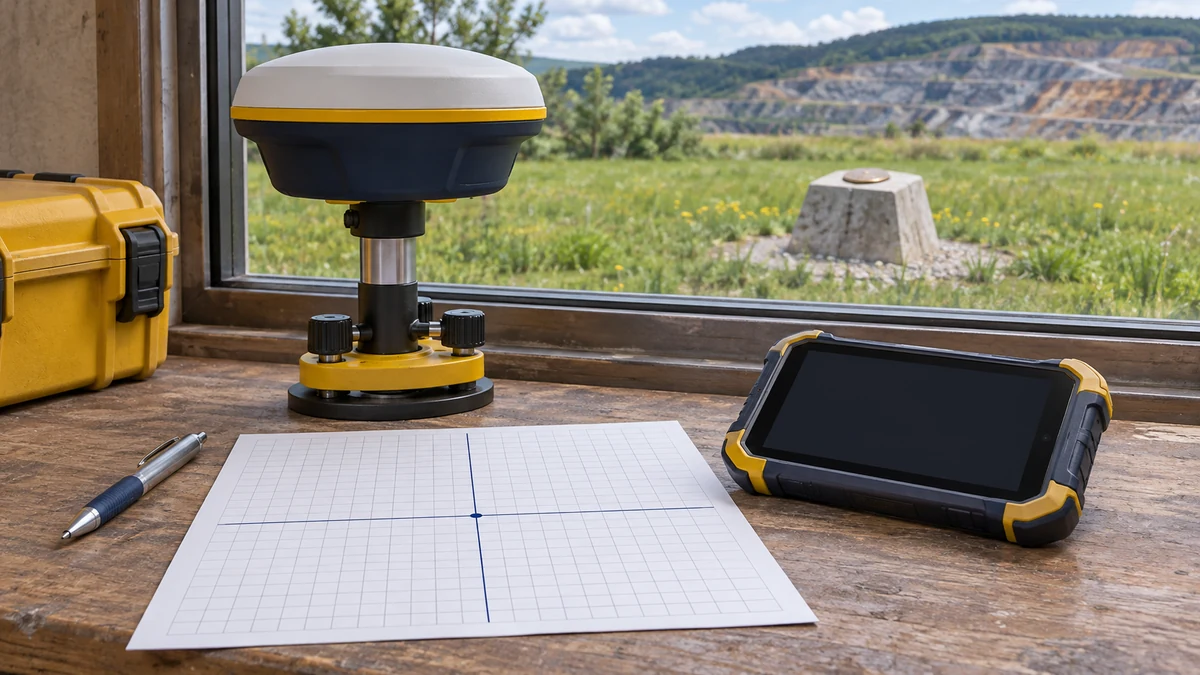
Систему координат в геодезии выбирают по задаче, территории и требованиям к результату работ. До съёмки проверяют источник координат, проекцию, зону, оси, единицы и систему высот, затем выполняют независимый контроль. Совпадение названия системы в файле и контроллере ещё не доказывает совместимость данных.
Что определяет система координат и почему одного названия мало
Если точки из двух файлов расходятся, сначала сопоставьте описания систем координат и происхождение данных. Одинаковая подпись проекта может скрывать разные настройки. Для прочтения чисел нужны сведения о начале отсчёта, ориентации осей и единицах. Для геодезических координат также важно описание поверхности отсчёта.
Различайте систему координат, её реализацию и координаты конкретного пункта. Система задаёт правила отсчёта. Реализация связывает эти правила с геодезической основой. Координаты точки описывают её положение в принятой основе.
Эллипсоид — математическая поверхность, которую используют для описания формы Земли и геодезических вычислений. Название эллипсоида не определяет всю систему координат. Для работы нужно полное описание принятой основы.
При получении каталога запросите сопроводительный документ. Поля «X», «Y», «Z» не объясняют направления осей и смысл третьей координаты. Восстанавливать эти сведения по настройкам предыдущего проекта рискованно.
Какие системы и способы задания координат встречаются в работе
Термины описывают разные признаки: размерность координат, способ записи, положение начала отсчёта и назначение системы. Эти признаки нужно разделять. Пространственные координаты описывают положение в трёхмерном пространстве, плоские — на плоскости. Прямоугольная запись использует координатные оси, полярная — расстояние и угол.
Геоцентрическое начало связывают с центром масс Земли, топоцентрическое — с выбранной точкой. Локальные направления восток, север и вверх помогают описывать положение относительно площадки.
Геодезические широта и долгота — один способ записи положения точки. В пространственной и плоской записи используются другие наборы координат. Уточняйте, какой формат принимает конкретный инструмент и какой формат ожидается на выходе.
В документах можно встретить обозначения WGS 84, ПЗ-90.11, ГСК-2011 и различных МСК. Такое обозначение нужно сопоставлять с полным описанием системы. Сокращение «МСК» без территории, зоны и параметров не позволяет настроить проект.
Условную систему задают для конкретной работы. Её связь с внешней основой описывают отдельно. В архивных материалах встречаются СК-42, СК-63 и СК-95. Возраст документа сам по себе не показывает пригодность координат: нужны сведения об их происхождении и проверенный переход.
Проекция, зона и оси: что проверить у плоских координат
Для плоских координат проверьте проекцию, зону, осевой меридиан, масштаб и смещения начала отсчёта. Проекция переводит положение на поверхности эллипсоида в координаты на плоскости. При этом возникают искажения, зависящие от положения точки и параметров проекции.
В описании Transverse Mercator в PROJ отдельно заданы центральный меридиан, масштаб и смещения по осям. Название проекции не заменяет эти параметры. Сопоставляйте каждый параметр с полем настроек проекта. Параметры конкретной МСК берите из её описания. Настройки соседней территории или похожее название системы не заменяют это описание.
Отдельно проверьте порядок столбцов. В геодезической записи X часто связывают с северным направлением, Y — с восточным. Файл или программа могут использовать другой порядок. Схему импорта сверяйте с документацией инструмента и описанием данных. В FAQ PROJ специально разобрано различие порядка осей: привычное для GIS «восток, север» подходит не для каждой CRS. Для проверки нужно читать определение конкретной системы.
Различайте метры, угловые градусы и радианы. Для углов уточняйте формат: десятичные градусы либо градусы, минуты и секунды. Единицы входного файла могут отличаться от настроек отображения в программе.
Количество цифр помогает заметить подозрительную запись, но не доказывает номер зоны или название системы. Эти сведения проверяют по исходному документу.
Почему систему высот проверяют отдельно
Совпадение плановых координат не подтверждает согласование высот. Например, Trimble Business Center отдельно показывает систему координат, проекцию, преобразование датума, модель геоида и вертикальный датум. Сверять эти поля нужно по отдельности. До импорта выясните, какой вид высоты хранится в файле и какую систему требует проект. Отдельно установите, какие преобразования уже выполнил поставщик данных.
Различайте эллипсоидальные, нормальные и ортометрические высоты, а также условные отметки. Они используют разные определения и поверхности отсчёта. Поэтому подписи «высота» или «Z» недостаточно для обработки.
Если преобразование использует модель геоида или квазигеоида, запишите её источник, версию, территорию покрытия и назначение. Проверьте совместимость модели с исходной и целевой системами. Само наличие файла с поправками не подтверждает, что он подходит для проекта.
Постоянная поправка, подобранная на одном пункте, не подтверждает согласование высот на всей территории. Проверяйте результат на независимых пунктах с известными высотами.
Как выбрать систему под задачу и территорию
Начните с результата, который должен получить заказчик или другой получатель материалов. Затем сопоставьте техническое задание, проект, территорию и доступную геодезическую основу. Порядок ниже — рабочая рекомендация, а не нормативная процедура.
- Определите результат: каталог координат, план, разбивочные данные или иной материал.
- Выпишите требования задания и проекта к системам координат и высот.
- Установите территорию, зону и параметры проекции.
- Согласуйте вид высот и источник высотной основы.
- Запросите недостающие сведения и разрешите противоречия до измерений.
Для кадастровой задачи отдельно установите, в какой системе и зоне получатель ожидает координаты. Название региона не заменяет описание системы. Для инженерных изысканий сопоставьте настройки всех исполнителей, чьи материалы предстоит объединить.
При строительной разбивке сравните основу площадки с проектными координатами. Для маркшейдерской съёмки проверьте документацию объекта и связь рабочей основы с исходными пунктами.
Если задание и каталог содержат разные обозначения, получите письменное уточнение. Иначе неопределённость перейдёт в настройки приборов и итоговые материалы.
Что записать в паспорт исходных данных
Паспорт исходных данных — рабочий чек-лист этой статьи, а не обязательная унифицированная форма. Он объединяет описание координат, источник пунктов, высоты и сведения о преобразованиях. Документ помогает проверить настройки и восстановить происхождение результата.
| Поле исходных данных | Где проверить | Что делать при отсутствии |
|---|---|---|
| Источник, дата выдачи, идентификаторы пунктов | Каталог и сопроводительный документ | Запросить документ и идентификацию пунктов |
| Система, реализация, эпоха при необходимости | Описание геодезической основы | Уточнить у поставщика |
| Проекция, зона, осевой меридиан, масштаб, смещения | Описание системы | Получить параметры |
| Порядок осей и единицы | Спецификация файла | Согласовать схему импорта |
| Вид и система высот, модель и версия | Высотный каталог, документация модели | Уточнить высотную основу |
| Точность координат и состояние пунктов | Документы, материалы обследования | Проверить пригодность и сохранность |
| Происхождение параметров преобразования | Отчёт о расчёте или передаче | Запросить основание использования |
Для каждой записи укажите статус проверки, документ-основание и ответственного за согласование. Неизвестное значение оставляйте открытым вопросом. Не заменяйте его настройкой из другого проекта.
Условия получения сведений о пунктах и параметрах запрашивайте у держателя данных. Стоимость, сроки и условия доступа не переносите из старой переписки.
Назначить систему файлу и преобразовать координаты — разные операции
Назначение системы задаёт правила интерпретации записанных чисел. Преобразование рассчитывает координаты в другой системе. Названия команд и автоматические действия при импорте зависят от программы. Сохраните исходный файл и проверьте описание операции до обработки.
Для GNSS-данных сначала установите исходную систему. По документации сервиса уточните систему, реализацию и эпоху координат базовых станций. Выясните, какие преобразования сервис уже применяет к результату. Само подключение к потоку поправок этих сведений не даёт.
В документации PROJ о геодезических преобразованиях показано, что переход может состоять из последовательности операций: результат каждого шага становится входом следующего. Проверяйте направление и состав всей цепочки. Затем выберите проверенную операцию перехода в проектную систему. Высоты обрабатывайте с учётом согласованной высотной основы и подходящей модели. Параметры планового преобразования не заменяют описание обработки высот.
Повторный пересчёт возможен, если сервис уже подготовил результат в проектной системе, а контроллер применил переход ещё раз. Аналогичную ошибку можно допустить при экспорте и последующем импорте. Сохраняйте исходную и целевую системы, параметры операции, направление перехода и результат проверки.
Пункты, использованные при расчёте локализации, показывают согласование модели с расчётными данными. Для независимой проверки нужны пункты, которые не участвовали в подборе параметров. Их число и размещение определяют с учётом метода, территории и требований задачи.
Как проверить настройки и координаты на независимых пунктах
До основной съёмки проверьте путь данных от исходного каталога до координат в приборе и экспортируемом файле. Используйте известные пункты, которые не участвовали в расчёте локализации. Расхождения сравнивайте с требованиями конкретных работ. Приведённый ниже пример не задаёт допустимую погрешность.
Сначала сверьте систему проекта, зону, оси, единицы и модель высот в контроллере. Затем проверьте источник поправок, координаты базы и настройки антенны. При передаче в тахеометр сопоставьте порядок полей, единицы, координаты станции и ориентирование. Завершите проверку пробным экспортом и чтением результата.
Фиксированное RTK-решение само по себе не подтверждает правильность выбранной системы координат. Отдельно проверяйте параметры проекта и согласование с известными пунктами.
Учебный пример с вымышленными данными. Все координаты и высоты указаны в метрах.
| Величина | Исходное значение | Полученное значение | Разность |
|---|---|---|---|
| X | 1000,000 | 1000,030 | +0,030 |
| Y | 2000,000 | 2000,040 | +0,040 |
| H | 100,000 | 99,980 | −0,020 |
Разности рассчитаны как «полученное минус исходное». Плановое расхождение в этом примере равно:
√(0,030² + 0,040²) = 0,050 м.
Расчёт показывает способ сравнения координат. Он не подтверждает пригодность данных и не устанавливает допуск. Проверка одного пункта также не заменяет программу контроля для конкретного объекта.
Что проверять, если точки не совпадают
Характер расхождений помогает выбрать гипотезу, но не доказывает причину ошибки. Проверяйте предположение по документам, настройкам и независимым пунктам. Сначала установите этап изменения данных: чтение файла, преобразование, измерения или экспорт. Затем исправьте подтверждённую причину и повторите контроль.
| Наблюдаемое расхождение | Возможная причина | Что проверить | Повторный контроль |
|---|---|---|---|
| Положение точек отражено относительно диагонали координатной сетки | Перестановка X и Y | Порядок столбцов и осей | Повторный импорт известных точек |
| Положение резко отличается от ожидаемого | Другая зона или проекция | Описание системы и настройки проекта | Проверка на независимых пунктах |
| Ошибка появляется после чтения углов | Неверный угловой формат | Единицы и разделители | Проверка тестовой записи |
| План согласуется, высоты расходятся | Другая высотная основа или модель | Вид высот и версия модели | Контроль на пунктах с известными высотами |
| Расхождения меняются по территории | Неподходящие параметры локализации | Параметры и расчётные пункты | Контроль вне расчётного набора |
Учебный пример записи угла: 55°30′ = 55,5°, поскольку 30 угловых минут составляют половину градуса. Запись 55,30° обозначает другое значение. Эти числа иллюстрируют формат и не относятся к реальному пункту.
Не сдвигайте весь проект по одной точке ради внешнего совпадения. Такой приём может скрыть поворот, ошибку масштаба или неверную проекцию.
После исправления сохраните параметры, повторите импорт исходного файла и независимую проверку. В журнале укажите подтверждённую причину и результаты повторного контроля.
Что зафиксировать перед началом основных работ
Сохраните описание систем координат и высот, источник пунктов, параметры преобразования, настройки проекта и результаты независимого контроля. Добавьте требования, с которыми сравнили расхождения, и основание решения о пригодности данных. Комплект должен позволять другому специалисту воспроизвести проверку.
Приложите исходные файлы, обработанные версии и журнал операций. Если документы противоречат друг другу, сформулируйте конкретный вопрос поставщику или ответственному за проект. До уточнения не используйте спорные параметры для выпуска результата.
MarkINFO — образовательный проект АНО ДПО «Межрегиональная Академия строительного и промышленного комплекса». О работе с полевыми данными и их проверке подробнее рассказано в материалах о камеральных работах и спутниковой геодезии. Для подготовки по геодезии выберите подходящее направление в каталоге программ и отправьте запрос на условия, стоимость и сроки обучения.
Частые вопросы
Можно ли передавать каталог координат в электронной таблице?
Такой формат можно согласовать с получателем. Проверьте десятичный разделитель, сохранение разрядов и отсутствие автоматического преобразования значений в даты. Описание системы и порядок столбцов передайте вместе с таблицей.
Нужно ли включать параметры преобразования в общедоступный отчёт?
Состав публичного отчёта согласуйте с ответственным за передачу материалов. Проверьте условия предоставления исходных сведений и договора. Не переносите содержимое рабочего журнала в открытую версию автоматически.
Что делать, если программа не поддерживает нужную систему координат?
Запросите документированное описание и проверьте возможность создания пользовательской системы. Если инструмент не поддерживает нужную операцию, согласуйте другой способ обработки. Не выбирайте систему только из-за похожего названия.
Источники
Проверено 18 ноября 2026 года. Техническая документация подтверждает описанные принципы работы с координатами и настройками ПО. Учебные числа не задают допуски для реальных работ.